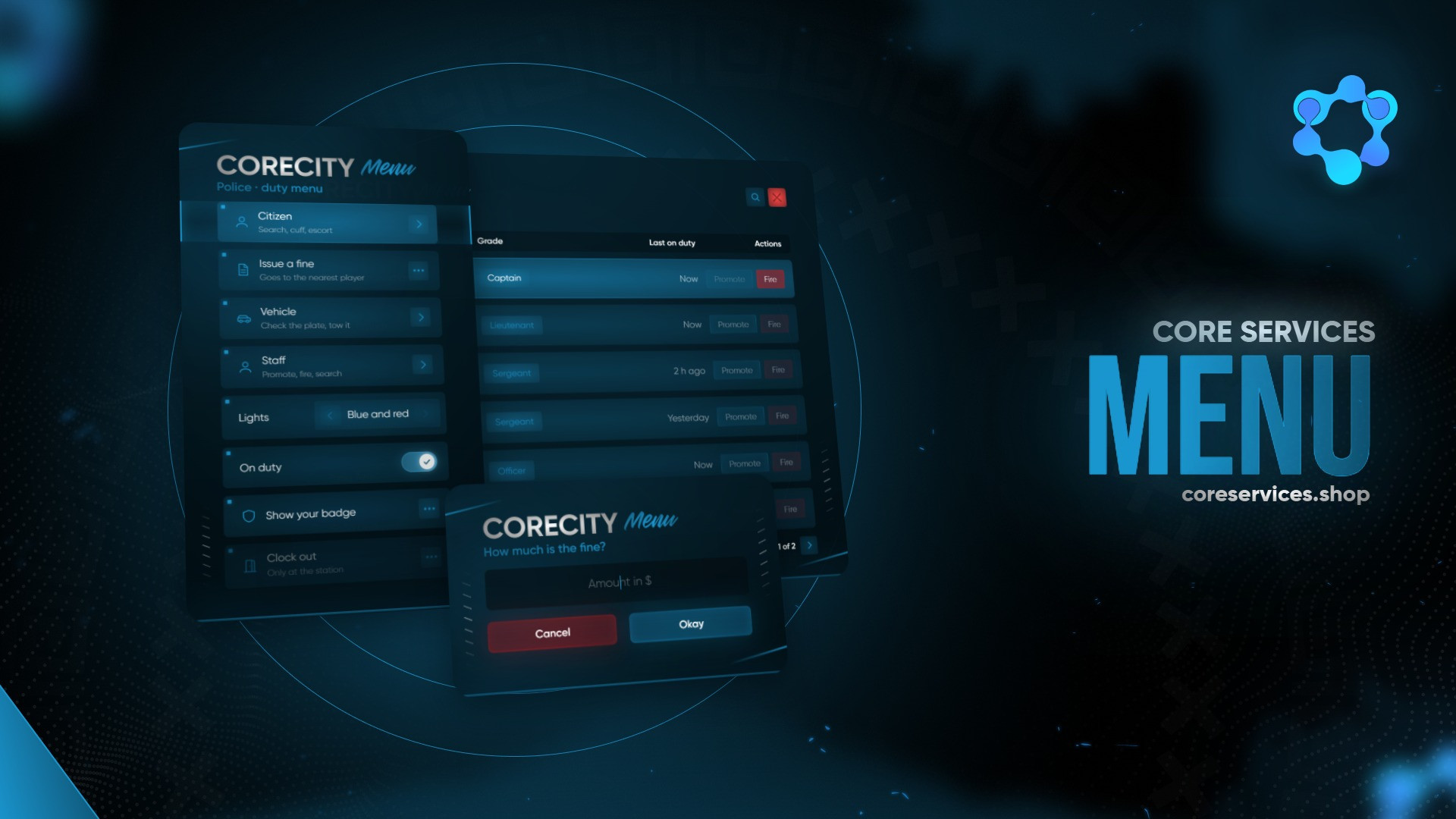
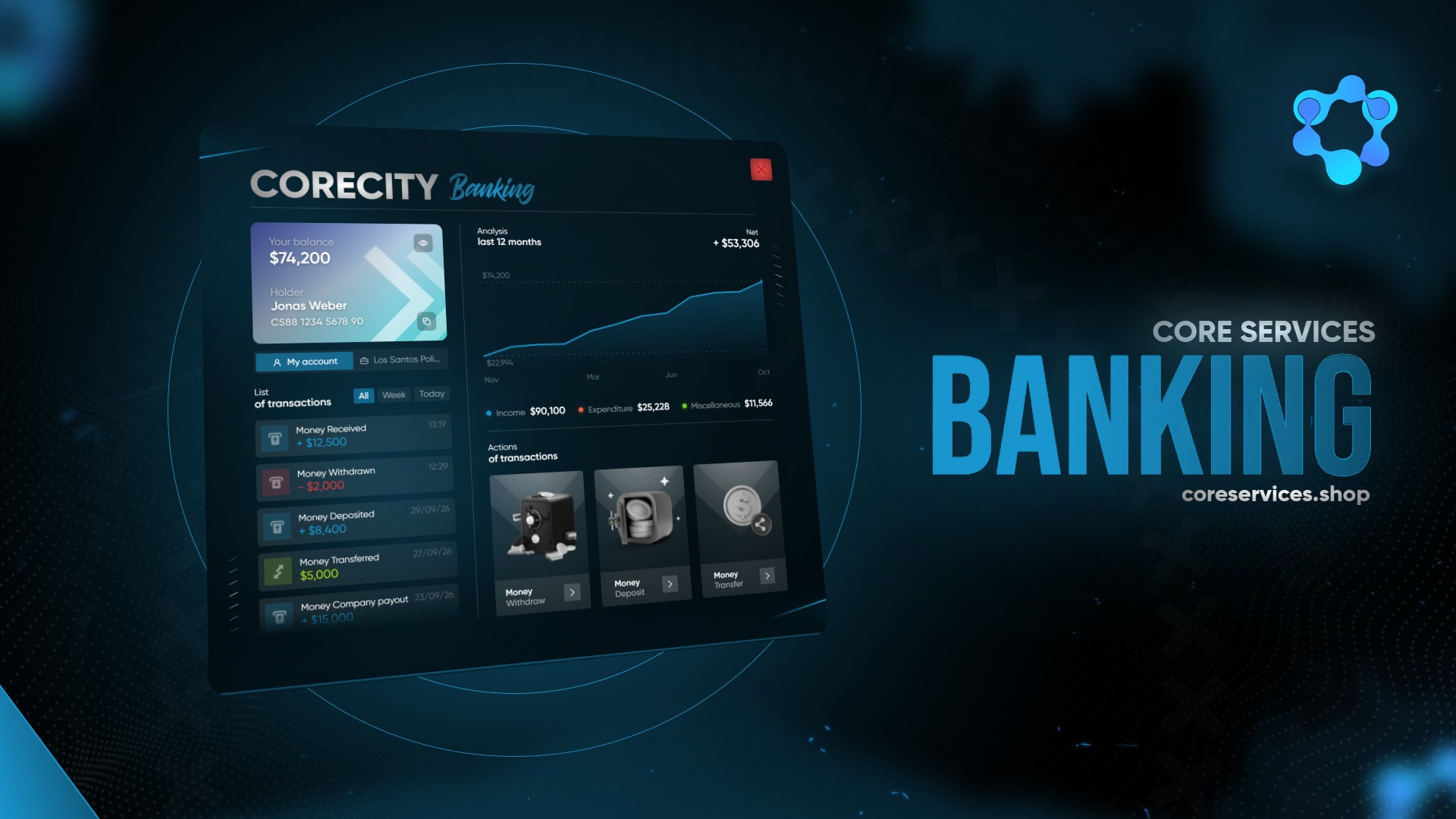
Modern mit leuchtenden Kacheln und Zeiger-Tacho, Simple mit schlichten Zeilen und rundem Tacho. Den Tacho gibt es dazu als Digital, die Meldungen als Glass. Ein Spieler kann jedem Element ein eigenes Design geben.
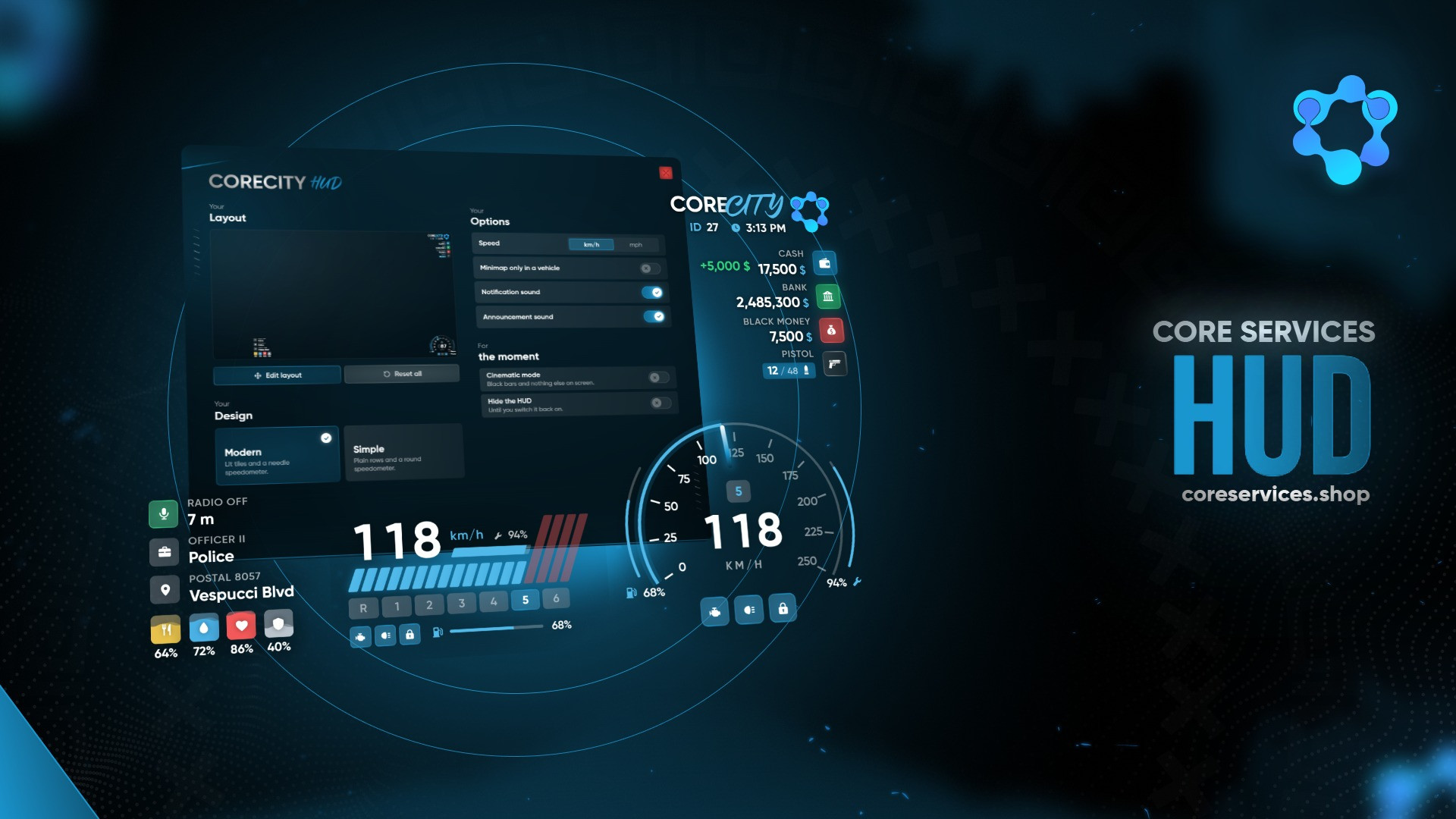
Modern mit leuchtenden Kacheln und Zeiger-Tacho, Simple mit schlichten Zeilen und rundem Tacho. Den Tacho gibt es dazu als Digital, die Meldungen als Glass. Ein Spieler kann jedem Element ein eigenes Design geben.
Mit /hud verschiebt ein Spieler jedes Element, ändert seine Größe oder schaltet es ab. Das liegt auf seinem Rechner und ist nach einem Rejoin noch da.
Benachrichtigungen, Tastenhinweise und Fortschrittsbalken von ESX und QBCore erscheinen in diesem HUD. An es_extended oder qb-core änderst du dafür nichts.
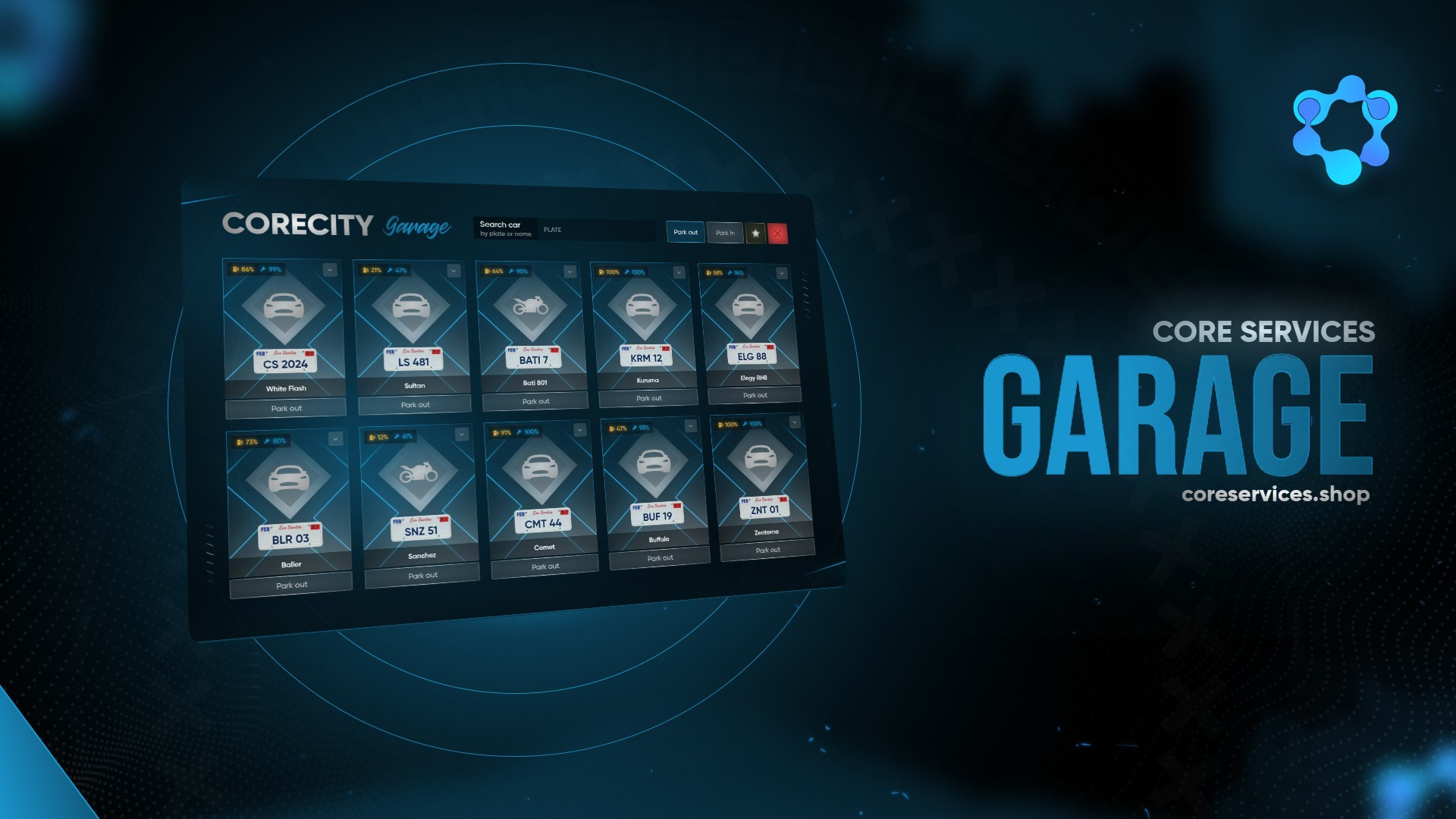
Das ist das echte Fenster aus dem Script, mit Beispieldaten. Klick dich durch, im Spiel sieht es genauso aus.
Jede Einstellung von cs_hud steht im cs_config-Menü, dem gemeinsamen Menü aller CS-Scripts. Die config.lua musst du dafür nicht mehr öffnen.
Was davon läuft, erkennt das Script beim Start selbst.
cs_hud ist in CS+ enthalten, zusammen mit jedem anderen bezahlten Script. Neue Scripts kommen am Release-Tag dazu, solange dein Abo läuft.
Nein. Du ersetzt esx_notify, esx_textui und esx_progressbar durch die Ersatz-Ressourcen aus cs_hud/bridges. Der Startbericht sagt dir, welche noch fehlt.
Ja, mit /hud. Unter Config.Players legst du fest, ob sie das Design wählen, Elemente verschieben, ihre Größe ändern und sie ausschalten dürfen.
Ja. In cs_config öffnest du auf der Seite Layout den Editor im Spiel, ordnest das HUD an und drückst Als Standard speichern. Wer nichts geändert hat, sieht dieses Layout.
CS-Scripts finden cs_hud von selbst. Jedes andere Script ruft exports.cs_hud:showNotification auf oder läuft über die Ersatz-Ressourcen.
LegacyFuel, ox_fuel, cdn-fuel und ps-fuel werden erkannt. Für jedes andere schreibst du Config.GetFuel in der config.lua.
Ja, dann aus der config.lua. Nur das Standardlayout für alle gibt es ohne cs_config nicht.